art-cup
cups drawn by machine

инструкция

Как запустить ART CUP с нуля и напечатать рисунок на стакане.

00

С чего начать

Перед первым запуском

  • Подключите станок к питанию и поставьте рядом Android-телефон с приложением ART CUP MANAGER.
  • Для первого запуска используйте USB. Wi-Fi настраивается после первого успешного подключения.
  • Сначала установите ручку и откалибруйте стартовую точку, потом ставьте стакан и запускайте печать.
Кратко весь процесс

  1. Подключите станок по USB.
  2. Закрепите ручку в держателе и установите её на каретку.
  3. Поставьте ручку в стартовую точку и нажмите «Калибровка XYZ».
  4. Выберите размер стакана и переведите каретку в положение «Домой».
  5. Установите стакан швом вверх.
  6. Выберите изображение в галерее или отсканируйте QR-код.
  7. Подтвердите печать, дождитесь завершения и верните каретку в «Домой».
01

Видео

02

Что входит в комплект

Комплект поставки

  • ЧПУ-станок для кастомизации стаканчиков 400 мл
  • Блок питания 12V 6A
  • Кабель USB-B -> USB-C
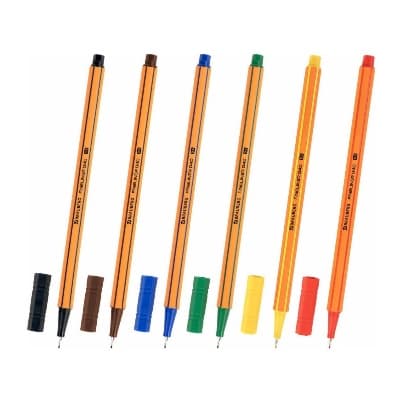
  • Набор капиллярных ручек
  • Стаканчики 400 мл
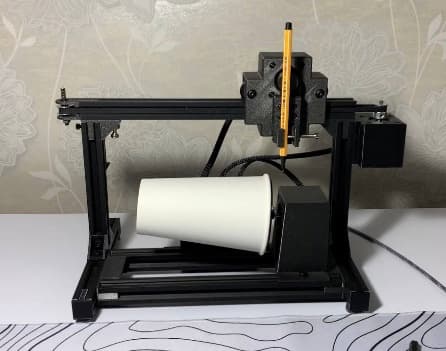
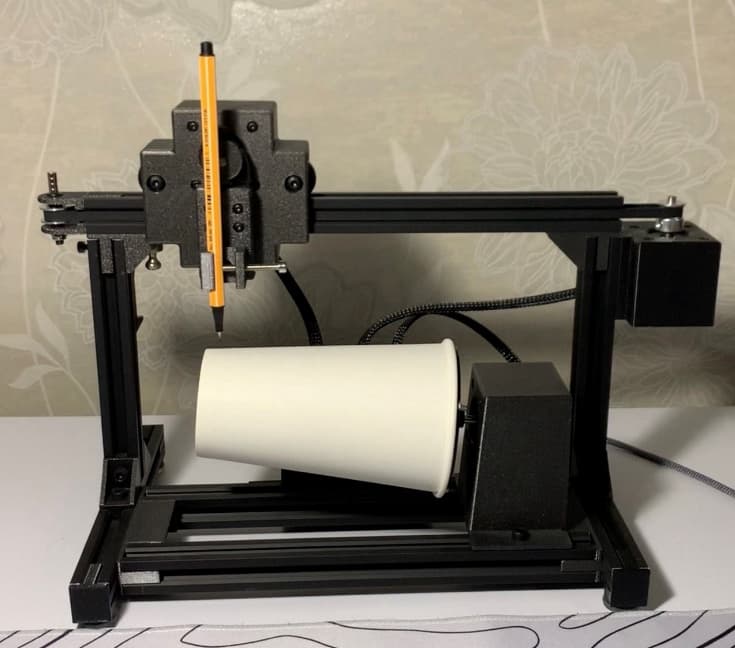
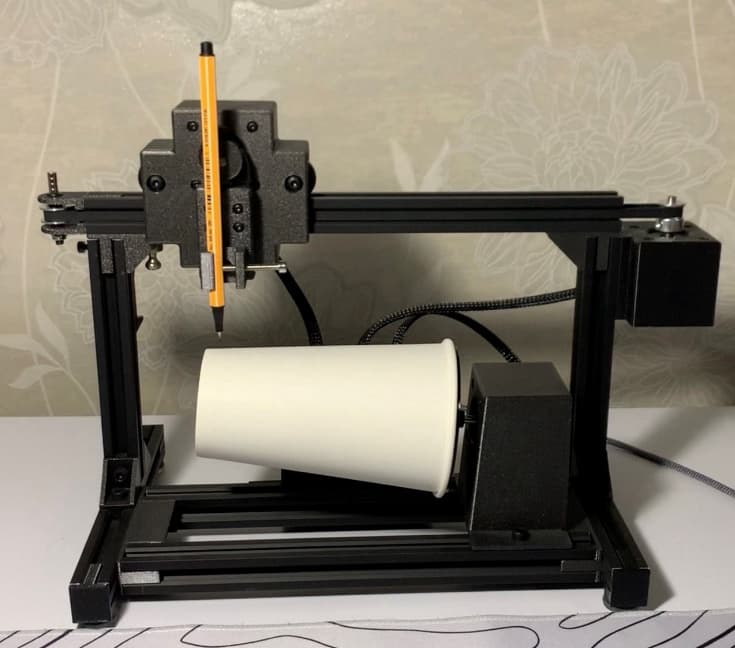
Станок ART CUP
Станок ART CUP в рабочем положении.
03

Как устроено приложение

Верхняя панель

  • Индикатор подключения показывает, видит ли приложение станок.
  • Кнопка стартового положения возвращает ручку в рабочую стартовую точку.
  • Переключатель размера стакана должен совпадать с установленным адаптером.
  • Кнопка «Домой» уводит каретку вправо, чтобы было удобно поставить или снять стакан.

Основные разделы

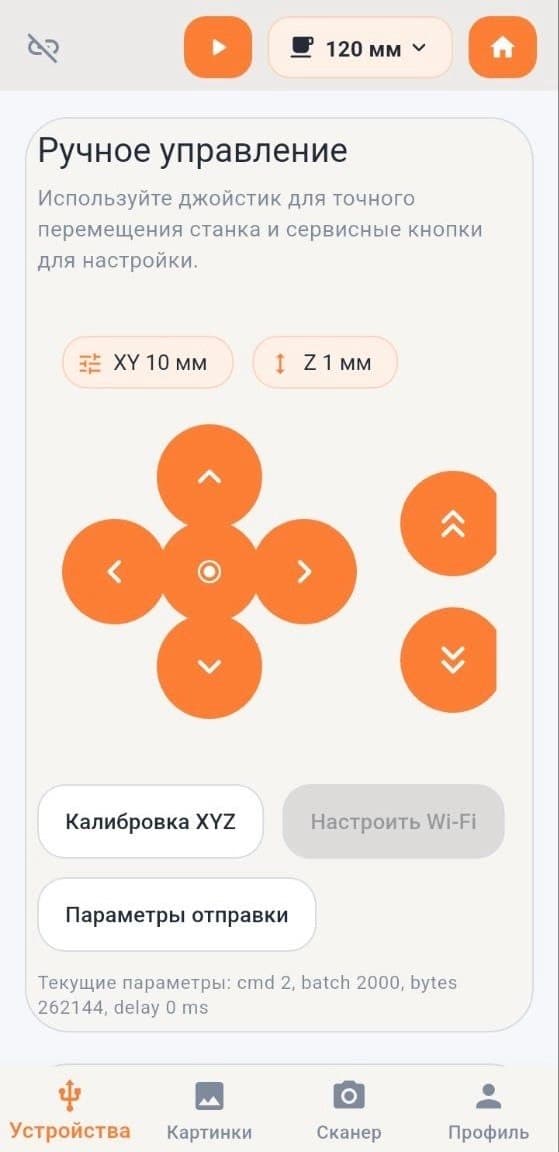
Главный экран

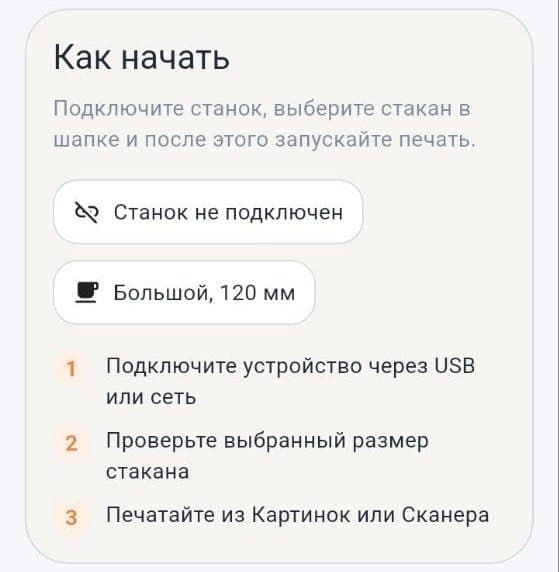
Здесь находятся подключение, ручное управление, калибровка и выбор размера стакана.

Галерея

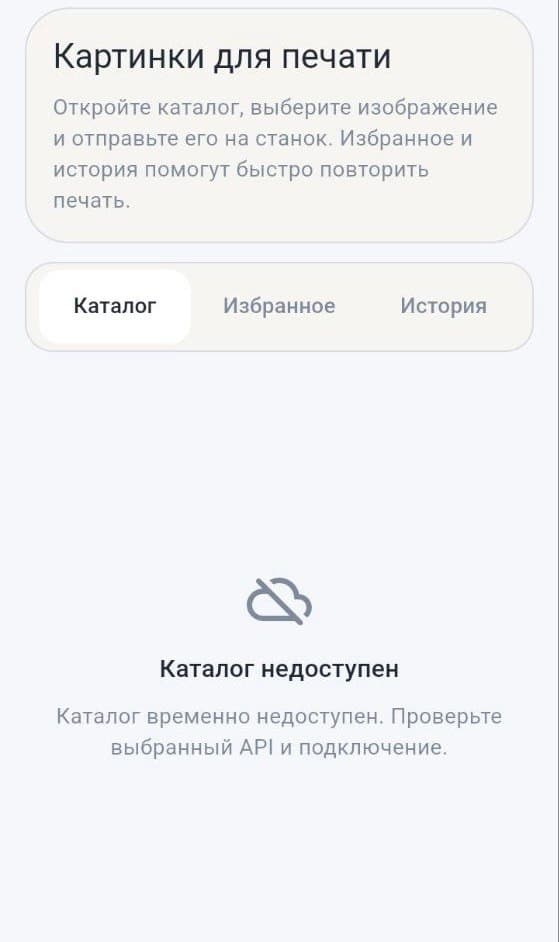
Каталог готовых изображений. Рядом доступны избранное и история предыдущих печатей.

Сканер

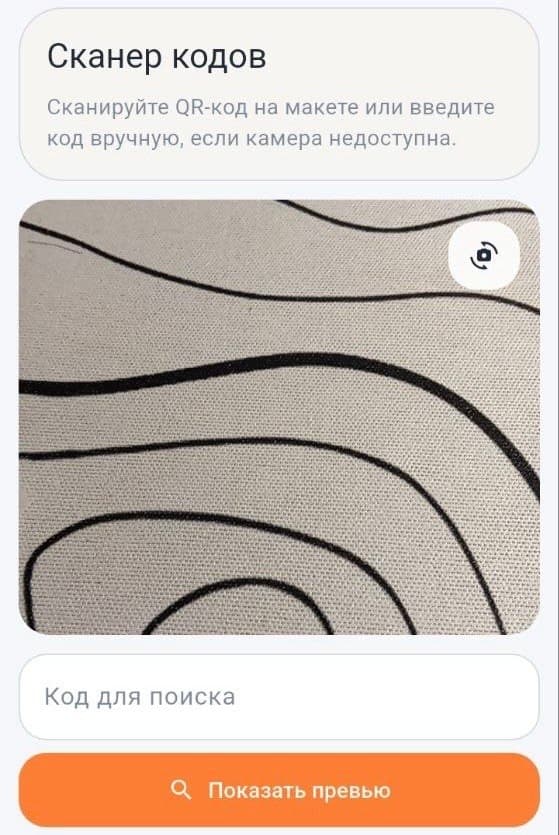
Раздел для QR-кода посетителя. После сканирования открывается превью перед печатью.

Профиль

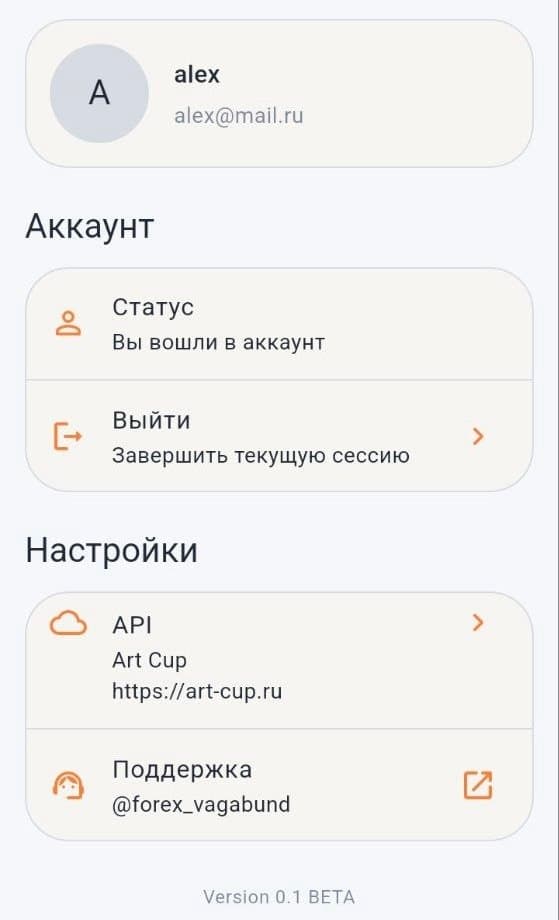
Личный кабинет и технические настройки. Для обычной работы сюда почти не нужно заходить.

Главный экран приложения
Главный экран: подключение, калибровка, управление и выбор размера стакана.
Галерея изображений
Галерея с вкладками каталог, избранное и история.
Сканер QR-кодов
Сканер QR-кодов для работы с макетами посетителей.
Профиль приложения
Профиль пользователя и технические настройки.
04

Первое подключение

Подключение по USB

  1. Подключите станок к питанию.
  2. Соедините станок с Android-телефоном кабелем USB.
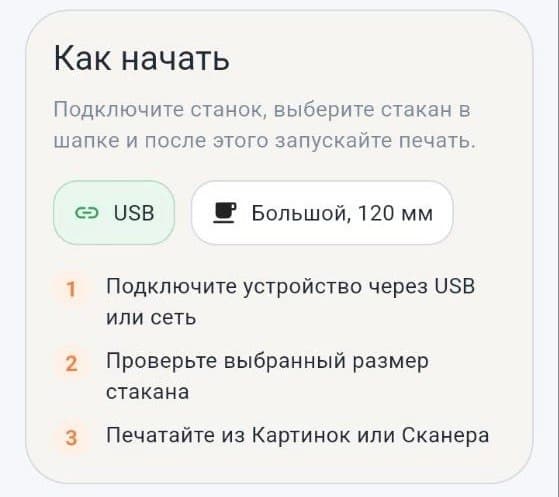
  3. Откройте ART CUP MANAGER и в блоке USB нажмите «Подключить».
  4. Если Android спросит разрешение на доступ к устройству, подтвердите его.
  5. Убедитесь, что в приложении появился статус USB.

Когда нужен Wi-Fi

Wi-Fi удобен для работы без кабеля, но настраивать его лучше только после первого успешного запуска по USB.

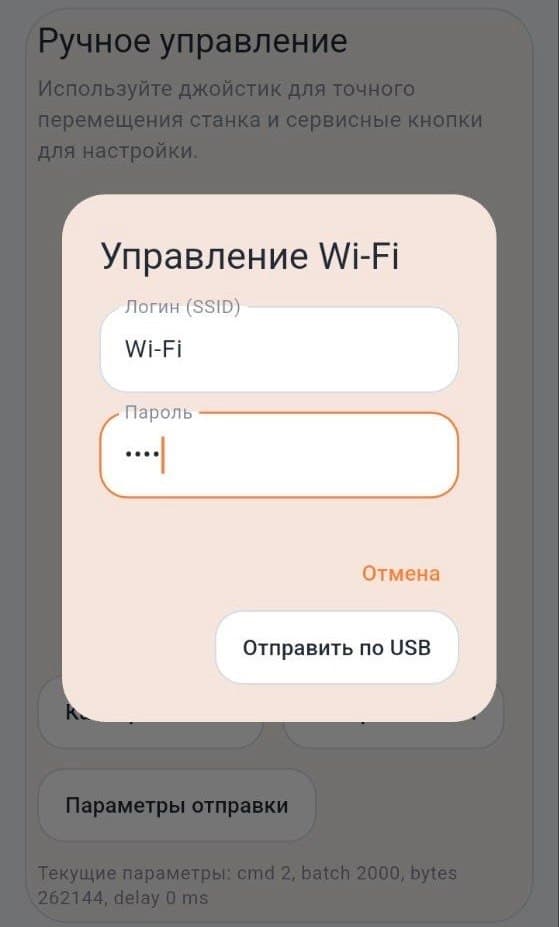
  1. Откройте настройки Wi-Fi из блока ручного управления.
  2. Введите имя сети и пароль. Поддерживается сеть 2.4 ГГц.
  3. Отправьте настройки в станок по USB.
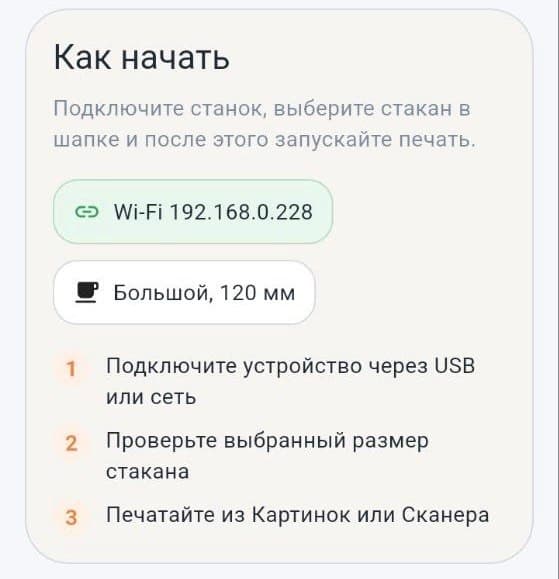
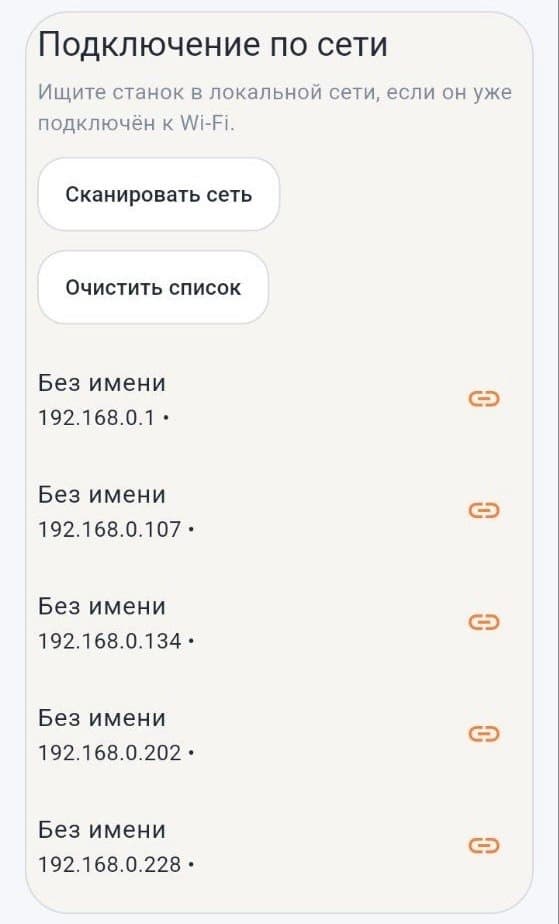
  4. После этого станок можно искать в блоке подключения по сети.
Стартовый экран без подключения
До подключения приложение показывает, что станок ещё не найден.
Экран USB-подключения
После подключения по кабелю появится активный статус USB.
Экран подключения по сети
После настройки Wi-Fi станок можно подключать через локальную сеть.
Окно настройки Wi-Fi
Настройки Wi-Fi отправляются в станок по USB.
Поиск станка в сети
После настройки Wi-Fi станок ищется в локальной сети.
05

Подготовка станка к печати

Установка ручки и калибровка

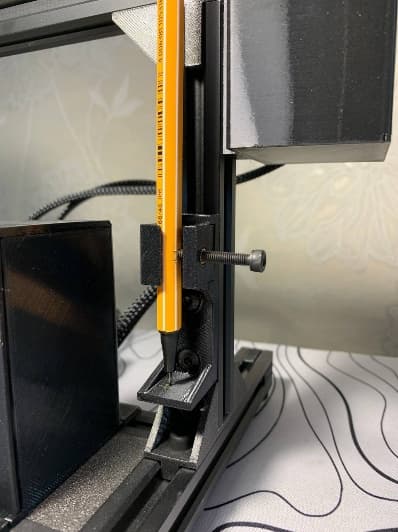
  1. Зафиксируйте ручку в держателе с помощью кондуктора.
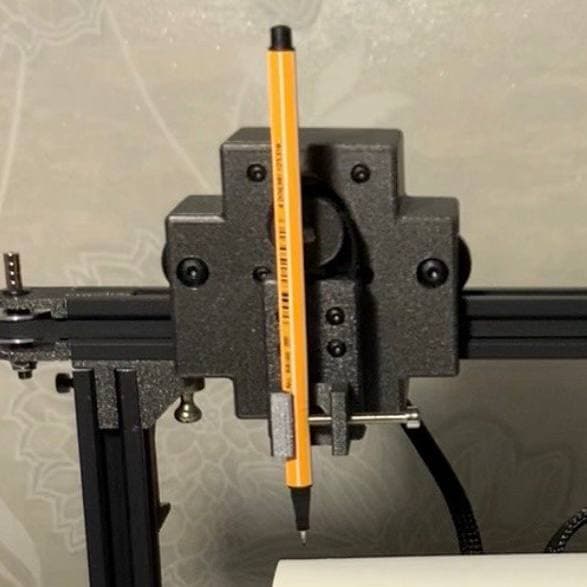
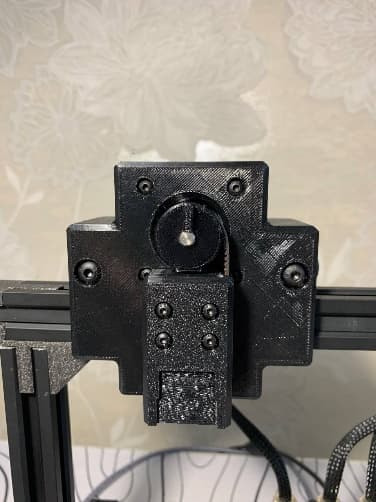
  2. Установите держатель с ручкой на подвижную каретку.
  3. Подведите ручку в стартовую точку у стакана и нажмите «Калибровка XYZ».
  4. Выберите правильный размер стакана в верхней панели приложения.
  5. Нажмите «Домой», чтобы освободить место для установки стакана.

Положение стакана и ручки

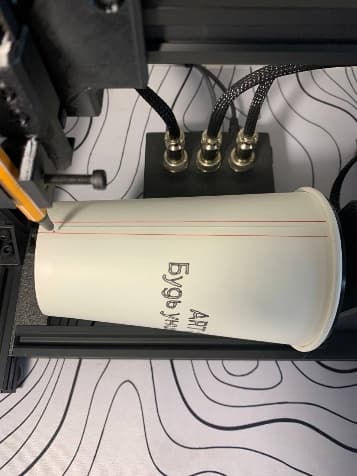
  • Стакан ставится швом вверх: на шве печатать нельзя.
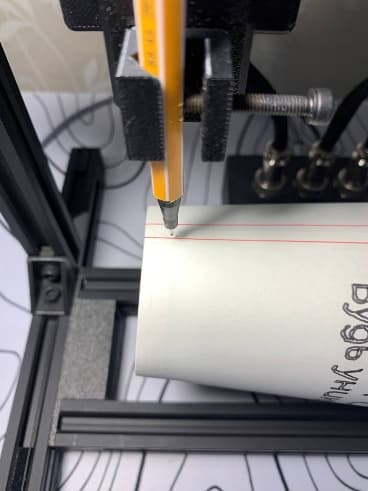
  • Кончик ручки в стартовой точке должен находиться справа от шва.
  • Перед запуском печати ручка должна быть поднята вверх, риска смотрит вверх.
Ручка закреплена в держателе
Ручка фиксируется в держателе винтом.
Ручка на каретке
После этого держатель ставится на каретку.
Верхнее положение ручки
Перед запуском ручка должна быть поднята в верхнее положение.
Стакан со швом
Шов стакана держите сверху: эта зона не подходит для рисунка.
Стартовая точка справа от шва
Кончик ручки должен стоять справа от шва.
Рабочее положение станка
Так выглядит станок перед запуском печати.
07

Печать по QR-коду

Порядок действий

  1. Откройте раздел «Сканер».
  2. Считайте QR-код посетителя или введите код вручную.
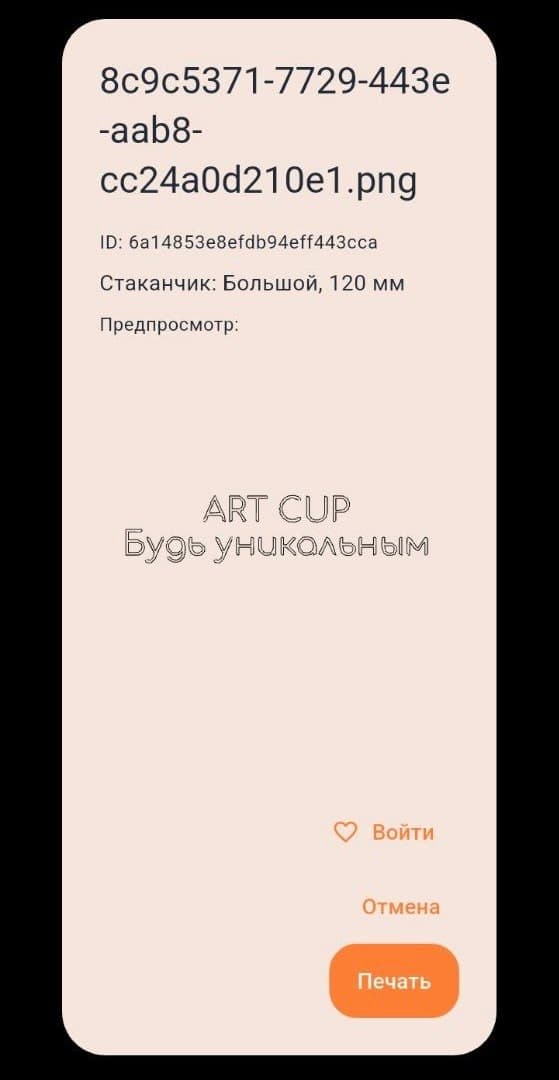
  3. На экране превью проверьте рисунок и размер стакана.
  4. Если изображение подходит для нанесения, подтвердите печать.

Что проверить перед запуском

  • Стакан уже установлен и шов смотрит вверх.
  • Размер стакана в приложении выбран правильно.
  • Превью соответствует тому, что должен получить посетитель.
Сканирование QR-кода
Экран сканера для QR-кода посетителя.
Превью рисунка перед печатью
После сканирования открывается превью с кнопкой печати.
08

После печати

Что сделать сразу

  1. После завершения печати переведите каретку в положение «Домой».
  2. Аккуратно снимите готовый стакан.
  3. Если запускаете следующую печать, проверьте положение шва и стартовую точку заново.

Если рисунок съехал

Обычно причина в неверной стартовой точке, неправильном положении шва или неподходящем размере стакана. Сначала проверьте эти три вещи, а потом запускайте печать повторно.

09

Расходники и размеры

Стакан

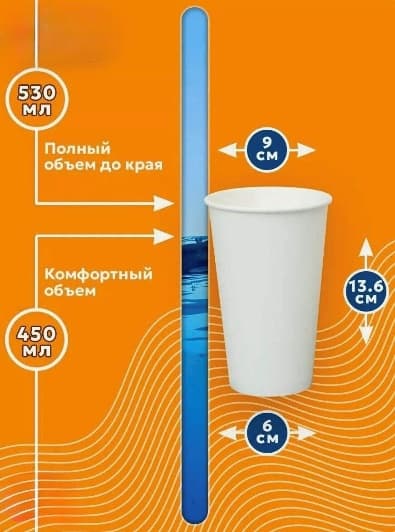
В текущей конфигурации используется большой бумажный стакан 400 мл.

  • Высота: 136 мм
  • Диаметр верхней части: 90 мм
  • Диаметр нижней части: 60 мм

Ручки

Лучше всего подходят капиллярные или гелевые ручки 0.4 мм. Перед рабочей сменой полезно сделать одну тестовую печать.

Размеры стакана
Ориентиры по размеру стакана: высота 13.6 см, верх 9 см, низ 6 см.
Набор ручек
Капиллярные ручки для ровной линии при печати.